Showing posts with label Tutorial Dan Cara-Cara. Show all posts

Saturday, July 14, 2012

Mempercepat Koneksi Internet

Tips2 dibawah ini sudah diterapkan di Laptop Saya, dengan spesifikasi sebagai berikut:
1) Acer Aspire 4732z
2) 1 (one) GB Memory
3) Modem AT&T 322 icon
4) Kartu 3 (Three) 500 MB
5) Windows 7
6) Search Engine Mozilla Firefox 3.5.7
OK… Mari kita ke TKP
Tips untuk Mempercepat Koneksi Versi sang Blogger.
1. Menggubah setting bandwith Pada windows
Pada dasarnya OS windows sudah membatasi bandwidth untuk koneksi internet sebanyak 20% dari total bandwidth yang seharusnya bisa maksimal, agar koneksi terasa lebih cepat kurangilah atau kosongkan bandwidth tersebut. Bagaimana caranya…???
Ikuti petunjuk ini :
a. Klik Start
b. Klik Run
c. Ketik gpedit.msc
d. Kemudian klik Ok
e. Setelah masuk klik Administrative Templates
f. Kemudian Klik Network
g. Setelah terbuka klik QoS Packet scheduler
h. Kemudian klik Limit Reservable Bandwidth
i. Dan setelah terbuka ubah setting menjadi Enable
j. Kemudian ubah Bandwidth Limitnya menjadi 0
k. Klik Apply,ok
l. Kemudian keluar dan Restart komputer
2. Setting DNS menggunakan OpenDNS.
a. Buka Control Panel
b. Pilih icon Network Connection
c. Klik Kanan Local Area Connection pilih Properties atau Wireless Network Connection jika anda menggunakan wireless untuk koneksi
d. Pilih Internet Protocol (TCP/IP) kemudian Klik Properties
e. Klik Use Following DNS Server
f. Isi Preferred DNS Server dengan angka : 208.67.222.222
g. Isi Alternate DNS Server dengan angka : 208.67.220.220
h. Kemudian Klik OK
3. Download Fasterfox.
Fasterfox merupakan salah satu jawaban dalam mengatasi koneksi internet yang biasa kita rasakan, apalagi hal itu terjadi disaat kuota internetan kita sudah habis.
Kalau mau mencoba silahkan klik link ini :

Read More >>

Thursday, April 5, 2012

Cara Mempercepat Startup Mozilla Firefox

Kadang kala kita pernah mengalami Mozilla Firefox ketika pertama kali dibuka terasa lama, dan bahkan harus beberapa kali kita klik untuk dapat membukanya. Namun rekan semua tidak usah khawatir saat ini ada software yang dapat membantu rekan semua untuk mengatasi Startup Lambat Mozilla Firefox.

Cara Mempercepat Startup Mozilla Firefox hal ini terjadi karena biasanya Mozilla Firefox sudah terlalu banyak ekstensi dan plugin di mozilla firefox pasti akan berat saat startup, bisa menunggu 1-2 menit, bahkan bisa 5 menit.
Tetapi ada cara agar startup mozilla firefox hanya 2 detik, padahal ada 20 ekstensi dan 20 plugin.
Sobat ingin tahu?, ikuti tuorialnya.

1. Download software Firefox Preloader
2. Install Firefox Preloader
3. beri checklist pada 'launch firefox preloader' lalu klik OK
4. Kemudian akan muncul di systray di pojok kanan bawah
5. klik kanan lalu pilih preloader option
6. beri checklist pada automatically find firefox lalu klik OK
7. klik 2 kali pada aplikasi firefox preloader di systray dan rasakan perbedaanya

Semoga Berhasil
Read More >>

Thursday, December 29, 2011

Recoveri Data Memory Error atau Terformat

Untuk urusan simpan data bagi perangkat digital seperti ponsel dan kamera, saat ini banyak digunakan kartu memori seperti sd card (secure digital), mini sd dan micro sd. Bentuknya yang kecil membuat memory card banyak dipakai untuk perangkat genggam karena bentuknya yang kecil dan daya simpan atau size yang memadai untuk menyimpan data baik lagu mp3, video, foto atau pun data lainnya.
Namun kadangkala data di memori card mengalami kerusakan seperti file corrupt, memori yang keformat maupun kerusakan data lainnya. Terkadang anda juga ingin mengembalikan data yang sudah terhapus baik sengaja ataupun tidak sengaja terhapus dari memori.
Secara normal, data yang error dan yang terhapus tidak bisa dikembalikan lagi kecuali menggunakan tool khusus untuk merecover data. Bagi pengguna windows, ada sebuah tool ampuh untuk mengembalikan data dari memory yang terhapus atau terlanjur terformat sekalipun dengan bantuan sebuah software. EASEUS Data Recovery Wizard adalah program recovery data dari memory, flashdisk, maupun harddisk komputer. Untuk mencoba software ini terlebih dahulu download programnya di link berikut:

Download EASEUS Data Recovery Wizard

Setelah program diinstall, jalankan EASEUS Data Recovery Wizard:
EASEUS Data Recovery Wizard
Ada 3 mode recoveri yang bisa dipilih:
  1. Deleted File Recovery digunakan untuk mengembalikan file yang terhapus baik sengaja maupun karena proses format.
  2. Complete Recovery bisa dipilih untuk mengembalikan data dari memory yang error, data corrupt atau memory yang meminta proses format.
  3. Partition Recovery untuk mengembalikan partisi seperti harddisk.
Setelah itu anda bisa mengikuti wizard step by step merestore data di memori sampai selesai.
Read More >>

Friday, December 9, 2011

hack bandwidth dapat mempercepat browser pc kita

sebenarnya os windows sudah membatasi pemakaian bandwidth tapi cuma 20% dari 100%.. jadinya kan kurang maksimal

jika ingin membuat browser jadi kenceng, begini caranya:
1.klik start
2.klik run
3.ketik gpedit.msc
4.klik ok
5.kemudian klik administrative template
6.klik network
7.setelah terbuka klik QoS packet scheduler
8.lalu klik limit reservable bandwidth
9.setelah terbuka ubah settingan menjadi enable
10.kemudian ubah bandwidth limitnya menjadi 0
11.klik aplly, lalu ok
12.kemudian keluar dan refresh pc / f5
13.setelah itu pakai DNS dari open DNS agar koneksi lebih aman 

caranya:
1.klik start
2.klik control panel
3.pilih network & internet connection
4.klik network connection
5.klik kanan di local area connection dan klik properties
6.pilih protocol (TCP/IP) dan klik properties
7.klik use following DNS server
8.isi/ganti preferred DNS server: 208.67.222.222
9.isi/ganti alternate DNS server: 208.67.220.220
10.kemudian klik ok
[-]trik ini biasanya aku gunakan waktu browsing di warnet..hehe
Read More >>

Saturday, December 3, 2011

Cara meningkatkan jumlah Sites Linking In dan Alexa rank dengan cepat


  Powered by Translate

Alexa Certified Traffic Ranking for blogbiztutor.blogspot.com

Cara meningkatkan jumlah Sites Linking In dan Alexa rank, saya baca ketika berkunjung di blog sahabat, kemudian saya lihat Widget Alexa Ranknya. Woowww…. Site Link In - nya banyak sekali. Sudah lama sebenarnya saya menemukan posting seperti ini, namun dulu saya sanksi apakah benar cara ini bisa berhasil menaikkan PR dan backlink. Setelah saya membacanya kembali dan masih kurang yakin atas Site Link In Alexa Rank yang saya lihat di alexa-nya sayapun kembali lagi mengunjungi blog-blog yang telah mengikuti cara ini. Dan ternyata benar, blog-blog yang menerapkan cara ini Page Rank juga ikut meningkat namun yang paling menonjol adalah Site Linking yang dimiliki blog-blog tersebut sungguh banyak sekali.
Cara meningkatkan site linking Alexa rank
Jika kita memiliki PR yang bagus dan backlink yang banyak, maka sangat cocok jika kita ikut program semacam paid reviews. Saya sungguh menyesal tidak menerapkan cara ini sejak dulu. Lebih baik terlambat daripada tidak sama sekali. Karena saya ingin memoneytize kan blog ini ke program paid reviews.

Caranya sangatlah mudah, Anda hanya tinggal copy link yang berada di bawah ini dengan syarat harus menghapus link pada peringkat 1 dari daftar, lalu pindahkan yang tadinya nomor 2 menjadi nomor 1, nomor 3 menjadi nomor 2, nomor 4 menjadi nomor 3, dst. Kemudian masukan link blog Anda sendiri pada urutan paling bawah ( nomor 10). Dan silahkan ajak teman Anda untuk mengikuti cara ini serta sebarkan cara ini ke banyak Situs Jejaring Sosial.
  1. resep.web.id
  2. Link Tea
  3. Blogodolar
  4. Alwi's Blog
  5. TrijayaNews
  6. Bimo Hery Prabowo
  7. Bayu Mukti
  8. Cosarosta.com
  9. wakakak.net
  10. Hidayat's Blog Is The Best

Keterangan:
Jika Anda mampu mengajak lima orang saja untuk mengcopy artikel ini maka jumlah backlink yang akan didapat adalah:

Posisi 10, jumlah backlink = 1
Posisi 9, jumlah backlink = 5
Posisi 8, jumlah backlink = 25
Posisi 7, jumlah backlink = 125
Posisi 6, jumlah backlink = 625
Posisi 5, jumlah backlink = 3,125
Posisi 4, jumlah backlink =15,625
Posisi 3, jumlah backlink = 78,125
Posisi 2, jumlah backlink = 390,625
Posisi 1, jumlah backlink = 1,953,125

Dan nama dari alamat blog dapat dimasukan kata kunci yang anda inginkan yang juga dapat menarik perhatian untuk segera diklik. Dari sisi SEO anda sudah mendapatkan 1,953,125 backlink dan efek sampingnya jika pengunjung downline mengklik link anda maka anda juga mendapat traffic tambahan.

Saya sarankan Anda mencoba cara ini dan silakan copy lalu sebarkan artikel ini atau bisa dengan cara mengkopi kode di bawah ini agar simple tanpa repot, kemudian buat sebuah postingan menggunakan menu Edit Html (agar link-linknya tidak hilang karena di sinilah letak Site Link in Alexa itu). Hilangkan link nomor 1 dan masukan alamat blog Anda pada nomor 10. Buktikan sendiri hasilnya setelah itu baru kementar.
Read More >>

Saturday, October 8, 2011

Memasang Hidden Chatbox With Jquery Di Sidebar

Memasang Hidden Chatbox With Jquery Di Sidebar

Memasang Hidden Chatbox With Jquery Di Sidebar | Khamardos blog
Hello sobat blogger, apa kabar ? Semoga selalu dalam keadaan sehat wal'afiat ya, Ok pada postingan sebelumnya saya sudah mengepost bagaimana cara membuat Hidden Chatbox yang Tombol Opennya berada di sidebar blog kita (baca : Memasang Hidden Chatbox Pada Sidebar Blog). Nah untuk postingan kali ini saya akan mengepost tentang modifikasi chatbox lainnya.

Sama halnya dengan hidden Chatbox, Tutor kali ini menggunakan Jquery Effect dimana tampilan yang dibuat akan lebih menarik. Dan ditambah lagi, tombol untuk membuka Chatboxnya bisa di letakkan di sidebar blog sobat. Untuk lebih jelas kita bisa lihat Previewnya. Silahkan Klik Tombol ChatBox di bawah ini dan lihat apa yang akan terjadi...


Jika sobat tertarik, maka lakukan langkah dibawah :
1. Pertama-tama Copy kode dibawah ini (Dan edit keterangannya) :
<script src="http://cdn.jquerytools.org/1.2.5/full/jquery.tools.min.js"></script>
<style>
.simple_overlay {

/* must be initially hidden */
display:none;

/* place overlay on top of other elements */
z-index:10000;

/* styling */
background-color:#333;
width:auto;
min-height:200px;
border:1px solid #666;

/* CSS3 styling for latest browsers */
-moz-box-shadow:0 0 90px 5px #000;
-webkit-box-shadow: 0 0 90px #000;
}

.simple_overlay .close {
background-image:url(http://flowplayer.org/tools/img/overlay/close.png);
position:absolute;
right:-15px;
top:-15px;
cursor:pointer;
height:35px;
width:35px;
}

#triggers img {
cursor:pointer;
-moz-border-radius:4px;
-webkit-border-radius:4px;

}
</style>


<div id="triggers">
<img src="http://nicki-maraj.com/chatbox.png" rel="#mies1"/>

</div>

<div class="simple_overlay" id="mies1">
YOU FRAME HERE
</div>
<script>
/basics.html#document_ready
$(document).ready(function() {

$("img[rel]").overlay({
effect: 'drop',
mask: '#789'
});
});
</script>
<script>
// create custom animation algorithm for jQuery called "drop"
$.easing.drop = function (x, t, b, c, d) {
return -c * (Math.sqrt(1 - (t/=d)*t) - 1) + b;
};
// loading animation
$.tools.overlay.addEffect("drop", function(css, done) {

// use Overlay API to gain access to crucial elements
var conf = this.getConf(),
overlay = this.getOverlay();

// determine initial position for the overlay
if (conf.fixed) {
css.position = 'fixed';
} else {
css.top += $(window).scrollTop();
css.left += $(window).scrollLeft();
css.position = 'absolute';
}

// position the overlay and show it
overlay.css(css).show();

// begin animating with our custom easing
overlay.animate({ top: '+=55', opacity: 1, width: '+=20'}, 400, 'drop', done);

/* closing animation */
}, function(done) {
this.getOverlay().animate({top:'-=55', opacity:0, width:'-=20'}, 300, 'drop', function() {
$(this).hide();
done.call();
});
}
);
$("img[rel]").overlay({
effect: 'drop',
mask: '#789'
});
</script>
Note :           : Silahkan ganti dengan icon gambar Chatbox yang kamu suka
                      : Masukkan Kode Chatbox yang bisa didapat di Cbox.ws , Shoutmix.com, dll (Bisa juga diisi dengan kode item / Objek lain selain chatbox seperti Iklan, Animasi Jam, dll)

2. Setelah selesai di edit, dari Dashboard blogger, pilih Tata Letak - Elemen Halaman.
3. Kemudian klik Tambah Gadget dan pilih HTML/Javascript.
4. Paste script yang telah sobat edit tersebut di form HTML/Javascript Lalu Simpan.
    Dan lihat hasilnya ...
Read More >>

Memasang Sticky Tooltips Di Blogspot

Memasang Sticky Tooltips Di Blogspot

Memasang Sticky Tooltips Di Blogspot | Khamardos Blog
Hello Sobat Blogger, Apa kabar kalian semua, semoga dalam keadaan sehat wal'afiat selalu dech sob .... G terasa bulan Ramadhan udah dekat banget ni sob, untuk itu, saya beserta keluarga ingin mengucapkan segala permintaan maaf baik itu yang di sengaja maupun yang tidak disengaja, karena untuk menyambut bulan Ramadhan yang suci ini hendaklah disambut dengan hati yang suci.

Ok dech, langsung saja pada postingan saya kali ini, pada artikel sebelumnya saya juga pernah memberi tutorial tentang membuat Tooltips (baca : Membuat Tooltips Pada Sebuah Objek) dan Tutorial Penggabungan Tooltips (baca : Menggabungkan Tooltips dengan Show Hide Sidebar).

Nah, berbeda dengan tooltips sebelumnya, Sticky Tooltips dibuat semenarik mungkin (Seperti yang tampak pada gambar diatas). Jika masih belum jelas previewnya dapat sobat lihat di Demo Sticky Tooltips (Lihat pada bagian kanan bawah sidebar "sponsor").

Jika Sobat tertarik maka lakukan langkah dibawah ini :
1. Login pada Blogger
2. Masuk ke bagian Rancangan, kemudian ke bagian Edit HTML
    Back up Template dengan cara Mengklik : Download Template Lengkap
    Setelah itu, beri tanda cek pada .
3. Copy Kode dibawah, Lalu Paste di Bawah kode ]]></b:skin>
<script src='http://ajax.googleapis.com/ajax/libs/jquery/1.3.2/jquery.min.js' type='text/javascript'/>
<script src='http://khamardos.googlecode.com/files/sticky.js' type='text/javascript'/>
<style type='text/css'>
.stickytooltip{
box-shadow: 5px 5px 8px #818181; /*shadow for CSS3 capable browsers.*/
-webkit-box-shadow: 5px 5px 8px #818181;
-moz-box-shadow: 5px 5px 8px #818181;
display:none;
position:absolute;
display:none;
border:5px solid black; /*Border around tooltip*/
background:white;
z-index:3000;
}


.stickytooltip .stickystatus{ /*Style for footer bar within tooltip*/
background:black;
color:white;
padding-top:5px;
text-align:center;
font:bold 11px Arial;
}
</style>
4. Lalu Save, Setelah disave menuju ke Elemen Laman.
5. Pilih Sidebar yang akan dipasang "Sticky Tooltips", Lalu Tambahkan HTML/JAVASCRIPT.
6. Copy dan Paste kode di bawah ke form HTML/JAVASCRIPT tersebut.
<p><li><a href="URL YANG SOBAT TUJU" data-tooltip="sticky1"target="_blank">NAMA SITUS</a></li></p>
<p><li><a href="URL YANG SOBAT TUJU" data-tooltip="sticky2"target="_blank">NAMA SITUS</a></li></p>

<!--HTML for the tooltips-->
<div id="mystickytooltip" class="stickytooltip">
<div style="padding:5px">

<div id="sticky1" class="atip" style="width:200px">
<img src="URL IMAGE SOBAT" /><br />
TEKS DISKRIPSI TOOLTIPS <b><a href="URL YANG SOBAT TUJU"target="_blank">NAMA SITUS</a></b>, TEKS DISKRIPSI TOOLTIPS
</div>

<div id="sticky2" class="atip" style="width:200px">
<img src="URL IMAGE SOBAT" /><br />
TEKS DISKRIPSI TOOLTIPS <b><a href="URL YANG SOBAT TUJU"target="_blank">NAMA SITUS</a></b>, TEKS DISKRIPSI TOOLTIPS
</div>

</div>

<div class="stickystatus"></div>
</div>
Note : Silahkan diedit keterangan diatas (Pada Kode)

7. Setelah semua selesai, Lalu Save dan lihat Hasilnya ...
Read More >>

Cara Service Sound Card Laptop yang Rusak

Cara Service Sound Card Laptop yang Rusak

Posting Alam Hadi  kali ini adalah tentang Cara Service Sound Card Laptop yang Rusak. Mungkin anda pernah menghadapi masalah sound card laptop yang rusak ini. Dan Cara Service Sound Card Laptop yang Rusak ini boleh dibilang cukup mudah dan murah. Mari kita simak bersama.
Sebelum memutuskan sound card rusak, yang perlu anda cek pertama kali adalah :
1. Cek dan update atau install ulang drivernya dengan driver asli dari vendor.
2. Cek speakernya, mungkin rusak, coba dengan menghubungkannya ke speaker aktif.
3. Jika masih tidak keluar suaranya berarti memang sound cardnya rusak di ic chipnya. Kasus inilah yang akan kita bahas.
Cara Service Sound Card Laptop yang Rusak :
1. Cara pertama ini sulit dilakukan, yaitu dengan mengganti chip sound card laptop yang rusak dengan yang sejenis.
2. Cara kedua cukup praktis yaitu dengan memasang sound card usb yaitu tinggal colok dan pasang driver. Jika cara ini kurang rapi anda dapat mencoba cara ketiga.
3. Cara ketiga yaitu dengan memodifikasi sound card usb yang kita pasang di dalam casing laptop. 
Info : Harga sound card USB sekitar 40rb – 60rb, lebih murah daripada harus mengganti chipset sound card laptopnya. 
Berikut Cara Service Sound Card Laptop yang Rusak dengan memodifikasi sound card usb yang kita pasang di dalam body laptop :
1. Buka casing Sound Card USB yang anda beli.
2. Buka casing laptop sehingga jalur mainboard kelihatan dan cari jalur port USB.
3. Hubungkan USB sound card dengan jalur port USB dengan menggunakan kabel. Jadi kita menggantinya yang biasanya kita colokkan ke port usb, kali ini kita langsung sambung dengan kabel ke port usbnya. Gunakan solder untuk menyambungnya.
Penting : jalur USB ada 4 kabel : positif 5v, data +, data -, dan ground. Jangan sampai terbalik dalam menyambungnya.


4. Hubungkan jalur jack Sound card USB dengan speaker laptop anda dengan menggunakan kabel yg di solder.
5. Tempatkan sound card USBnya di tempat yang kosong (tiap laptop berbeda layoutnya), 
kemudian rapikan kabelnya. Dan pastikan sound card tidak bergerak di dalam casing laptop, gunakan lakban atau sekrup jika perlu.
6. Souncard laptop yang tadinya rusak siap di coba.
Demikian Cara Service Sound Card Laptop yang Rusak, semoga bermanfaat
Read More >>

Thursday, September 22, 2011

Cara Mempercepat Modem CDMA

Cara Mempercepat Modem CDMA

Koneksi internet cepat merupakan dambaan kita semua. Kita tentu ingin modem yang kita gunakan dapat bekerja lebih cepat dari pada sebelum kita menambahkan software atau trick lainnya. Untuk dapat melakukannya kita butuh software yang dapat melakukan kerja tersebut yaitu Modem Booster. Software ini dapat di download di sini.
Read More >>

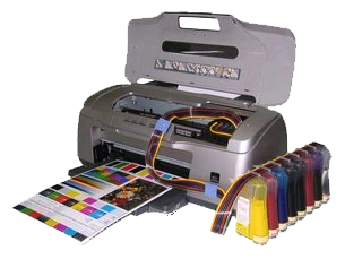
Tips Menggunakan dan Merawat Printer Tinta Infus

Tips Menggunakan dan Merawat Printer Tinta Infus

tips menggunakan printer tinta infusTips Menggunakan dan Merawat Printer Tinta Infus - Asrizal Wahdan Wilsa Sharing Media. Printer tinta infus merupakan printer yang banyak digunakan di masa sekarang, apalagi bagi mereka yang membuka usaha rental printer, warnet dan percetakan, tentu hal ini sangatlah diperlukan. Selain karena lebih irit, kita juga tidak perlu repot mengecek tinta, karena semuanya berada di luar. Banyak sekali yang datang ke toko service komputer untuk komplain dengan produk yang satu ini.
Sebenarnya tinta infus dipasang pada printer dengan tujuan untuk mengurangi biaya tinta printer. Karena tinta yang asli itu harganya cukup mahal.
Tinta infus itu adalah tabung dengan tinta tambahan yang dipasang pada bagian luar printer dan dipasok kedalam printer melalui selang infus. Selang yang dipasang pada printer Merk Canon selalu dimasukkan kedalam cartridge asli. Lain halnya dengan Printer Merk Epson, yang selangnya dipasang pada cartridge yang bukan asli. selangnya terdiri dari 4 warna, atau beberapa tipe printer seperti Epson R230 selangnya ada 7 warna.
Bila anda jarang memakai printer (katakanlah seminggu sekali, atau sebulan sekali) saya sarankan anda untuk tidak memasang tinta infus. Karena tinta infus biasanya mengalami masalah pada tekanan selang, disebabkan adanya perbedaan tekanan dengan udara luar yang bila dibiarkan cukup lama akan mengakibatkan turunnya tinta(muncul gelembung udara pada selang). Dan juga pada head printer akan cepat mengalami kerusakan, disebabkan genangan tinta yang selalu ada pada celah head printer. Genangan tinta ini muncul karena cartridge selalu berisi penuh tinta. Jadi sebaiknya gunakan saja tinta jenis suntikan karena headnya akan lebih awet.
Perhatikan juga dengan garansi anda. Printer yang telah diinfus tidak ada lagi garansinya, karena infus printer adalah tinta yang bukan asli dari produk printer yang anda beli. Tinta infus adalah modifikasi printer yang notabene tidak dilegalkan oleh produsen printer. Jadi lebih baik jika anda habiskan dulu tinta aslinya baru menginfus printer.
Nah, bila anda tetap mau menginfus printer anda maka perhatikanlah saran-saran berikut ini agar printer anda tetap awet adanya :
1. Tempatkanlah tabung infus sejajar dengan head printer anda. Hal ini bertujuan agar tekanan isap dari head printer yang mengambil tinta tidak terlalu sukar atau juga tidak terlalu mudah (Seimbang). Bila terjadi gelembung udara pada selang cukup gunakan fasilitas “cleaning” dari software printer anda. Maka kekosongan tinta tadi akan terisi kembali. Bila setelah di cleaning ternyata tinta tetap tidak naik, maka perhatikan selangnya apakah ada mengalami kebocoran, atau elbownya ada yang patah/retak, atau juga karet elbow mengalami koyak. Seandainya selangnya yang koyak, coba tambal lubangnya. Seandainya elbownya patah, maka ganti dengan elbow yang baru. Atau karetnya koyak juga ganti dengan yang baru. Satu hal yang perlu diperhatikan juga, bila anda mengangkat tabung infus tinggi-tinggi maka itu adalah kesalahan, karena tinta akan terisi banyak kedalam cartridge dan akan menyebabkan melubernya tinta pada head printer. Selagi memperbaiki selang atau elbow harap ikat dulu selangnya dengan karet atau lakban agar tinta tidak meluber kemana-mana.
2. Bila kualitas cetak tidak memuaskan, coba lakukan print nozzle check. Perhatikan apakah tintanya dapat keluar semua atau tidak. Coba lakukan cleaning satu atau dua kali. Bila ada tinta yang tidak muncul maka kemungkinan besar ada penyumbatan pada celah head printer anda. Cara mengatasinya yaitu:
- ikat dahulu selangnya agar tinta tidak meluber.
- lepaskan selang dan elbownya dari cartridge printer.
- Ambil selembar tissue dan coba tempelkan pada head beberapa kali sampai tintanya muncul ditissue.
- Bila tinta tetap tidak muncul-muncul coba ambil suntikan dan hembuskan udara dengan suntikan tersebut melalui lubang cartridge secara perlahan sampai tintanya keluar.
- Bila tinta dapat keluar dengan lancar, tetapi tidak muncul saat mencetak, maka pemompa tinta didalam cartridge yang bermasalah. Dalam hal ini cartridge harus diganti baru, karena tidak dapat diperbaiki. Hal ini disebabkan karena desain cartridge yang dikunci mati dengan head printer. Bila dibuka maka saat menutupnya kembali akan ada celah yang mengakibatkan udara masuk sehingga tabung infus tidak akan bekerja dengan normal.
- Bila anda telah selesai melakukan servis infus anda, pasang kembali selangnya dengan benar, jangan sampai selangnya tersangkut ketika printer akan digunakan.
3. Bila anda baru pertama kali menggunakan tinta infus, maka suatu saat akan muncul suatu pesan error yang mengakibatkan anda tidak bisa mencetak. Hal ini adalah normal, karena cartridge didesain oleh pabriknya memiliki umur cetak. Solusinya adalah tekan dan tahan tombol resume pada printer anda selama 5 detik. Maka printer akan kembali dapat mencetak seperti biasa. Maksud dari menekan tombol resume, adalah mengabaikan pesan error tinta habis.
4. Jangan kaget bila anda mendapati bahwa status tinta di komputer anda menjadi kosong setelah mencetak sekian lama, padahal tinta infus anda masih banyak. Hal ini
disebabkan karena sistem monitoring tinta pada cartridge adalah berbasiskan counter kertas yang diprint. Bukan berbasiskan monitoring banyaknya isi tinta cartridge. Jadi biarkan saja status tinta anda kosong adanya, toh anda tetap bisa mencetak.
5. Jangan lakukan cleaning terlalu sering, karena akan mengakibatkan penuhnya penampungan tinta buangan pada printer. Hal ini biasanya ditandai dengan adanya error Absorber Full. Bila absorber printer anda full, maka anda harus mengganti absorber printer anda dengan yang baru atau mengeringkan tinta buangannya secara manual, dengan membongkar printer anda. Absorber tinta didalam printer berbentuk spons berbentuk balok panjang dan terhubung oleh selang pembuangan tinta printer. Bila anda sudah menservis absorber printer anda, printer juga masih tetap akan menampilkan pesan error tersebut. Solusinya adalah dengan mereset counter absorber printer anda. Untuk tipe Canon IP1980, IP1880, IP1700, IP1300, IP1200, cara mereset absorbernya sbb:
- Matikan dahulu printer anda (Power Off)
- Cabut kabel powernya
- Tekan dan tahan tombol powernya
- Sambil menahan tombol powernya, pasang kabel powernya kembali.
- Sambil menahan tombol powernya, tekan tombol resume 2x
- Lepaskan tombol powernya
- Hidupkan printer
- Maka settingan absorber printer anda akan kembali 0
6. Selalu tutup kembali infus anda setelah selesai menggunakan printer. Hal ini bertujuan agar tinta tidak mengalir secara perlahan kedalam cartridge (Mengunci tinta)
Kesimpulannya, menggunakan tinta infus sangat beresiko terhadap printer anda, tapi bila anda paham cara menggunakan tinta infusnya maka printer anda akan awet, dan bisa dipergunakan terus

Read More >>

Rundll32.exe, Kerusakan dan Cara Memperbaikinya

Rundll32.exe, Kerusakan dan Cara Memperbaikinya

Apa itu rundll32.exe? Itulah pertanyaan pertama yang harus kita pahami jawabannya sebelum kita bisa memperbaiki kerusakan pada file ini. Proses rundll32.exe adalah bagian dari OS Windows yang bertanggung jawab untuk menjalankan DLL dan menmpatkan libraries dalam memori. Proses rundll32.exe dikenal sebagai program utilitas command line, dan melakukan fungsinya terintegrasi bersama dengan file rundll.exe. Runddll32.exe bekerja dengan menerapkan suatu fungsi yang diekspor dari modul DLL yang spesifik yaitu 16bit atau 32bit. Proses rundll32.exe adalah pengmbangan dari RunDLL.
Fungsi rundll32.exe merupakan program internal yang digunakan oleh Windows untuk menjalankan program-program internal lainnya yang belum dikenal sebagai DLL (Dynamic Link Libraries) yang dibutuhkan oleh sistem operasi san progrm-program lain (misalnya Word, Outlook, Internet Explorer, OpenOffice, Firefox, atau apapun agar berfungsi). Program-program seperti ini dibebankan kepada DLL dan dibawah ke dalam memori kemudia memicu fungsi tertentu dari modul DLL.

Mengapa Rundll32.exe bisa eror?

Error pada Rundll32.exe biasanya terjadi dalam menanggapi ketidakmampuan Windows untuk mengakses aplikas, program atau file sebagai hasil dari sebuah file (dynamic link library) yang rusak aau hilang atau sebagai respons terhadap adanya virus rundll32.exe yang dirancang untuk terlihat seperti sebuah proses windows yang normal. Penyebab yang lain dari kerusakan rundll32 adalah karena proses yang tidak smpurna sehingga menyebabkan system jadi crash.

Bagaimana mengatasi Rundll32.exe yang Error?

Ada beberapa cara yang dapat ditempuh untuk memperbaiki kerusakan ini:

  1. Cara otomatis dengan software. Cara mudah untuk memperbaiki adalah dengan menggunakan software yang disebut sebagai RegCure registry cleaner. Sayangnya bahwa software ini berbayar dan saya pikir sobat pasti akan menghindari ini.
  2. Dengan cara manual, yaitu dengan mengerjakan beberapa langkah-langkah perbaikan.
  3. Jika sudah buntu, jalan terakhir adalah install repair windows atau install total windows.
How to Fix the "Windows Cannot Find C:WindowsRundll32.exe" Error
  1. Kadang-kadang ketika file Rundll32.exe hilang, corrupted atau terinfeksi virus, anda mungkin mendapatkan pesan seperti ini "Windows Cannot Find C:WindowsRundll32.exe. Make sure you typed the name correctly and try again."
  2. Pertama-tama scan komputer sobat dengan antivirus yang handal untuk menyingkirkan setiap infeksi virus yang mungin ditemukan. Namun, jika sebuah file  rundll32.exe hilang atau rusak yang menyebabkan masalah, coa dulu mencari file rundll32.exe di folder C:Windowssystem32dllcache. Jika masih ada di sana, silahkan copy dan pindahkan ke lokasi C:Windowssystem32.
  3. Jika dalam folder dllcache juga tidak ada, silahkan cari di C:WindowsServicePackFilesi386 dan copy ke lokasi C:Windowssystem32.
Jika 3 langkah diatas masih gagal, lakukan proses berikut ini:
  1. Masukkan disk installer Windows ke dalam CD/DVD ROM anda.
  2. Klik (Start) dan pilih (Run).
  3. Ketik; (expand fi386rundll32.exe_c:windowssystem32rundll32.exe) dalam box Run tadi lalu tekan enter. maka proses pengcopyan akan berjalan.
  4. Setelah itu, reboot computer anda dan tes hasilnya.
  5. Proses selesai dan the problem should be solved. 

Note :
  •  Adakalanya ketika file rundll32.exe terinfeksi virus, justru komputer tidak mau shutdown. Cara mengatasinya adalah delete dulu file rundll32 yang terinfeksi virus lalu copy kembali dari CD Installer.
  • Seharusnya setelah cara kedua di atas selesai, maka masalah akan hilang. Tetapi jika karena sesuatu hal tidak juga selesai, maka jalan berikut yang bisa ditempuh adalah install repair atau install ulang total.
Read More >>

Cara Instal Windows XP di Notebook Dengan HDD SATA

Cara Instal Windows XP di Notebook Dengan HDD SATA

Dikarenakan Type Harddisk Notebook saat ini sudah mempergunakan SATA dan masih banyaknya user yang memilih Operating System Windows XP, sedangkan Windows XP sendiri belum bisa mengenali Harddisk SATA tersebut secara langsung maka seringkali user/customer mengatakan Harddisk tersebut rusak atau tidak dikenali pada saat instlasi Windows.
Tapi sebenarnya Harddisk tersebut tidak rusak hanya kita perlu menginstall driver Harddisk SATA pada saat awal instalasi Windows XP tersebut atau kita bisa men-disable feature SATA pada laptop tersebut apabila BIOSnya mendukung.
Berikut cara instalasi laptop dengan Harddisk Type SATA dengan 2 cara yaitu :
I.  Men “DISABLE” SATA NATIVE SUPPORT
    Hal ini dilakukan apabila “BIOS” pada Notebook/Laptop tersebut mendukung untuk melakukan DISABLE SATA NATIVE SUPPORT, yaitu dgn cara sebagai berikut:
    1. Masuk Menu BIOS (Tekan F10 – segera setelah tampilan COMPAQ muncul, untuk Notebook Compaq)
    2. pilih Menu System Configuration
    3. pilih SATA NATIVE SUPPORT
    4. Rubah menjadi DISABLE
    5. Save perubahan dan keluar dari Menu BIOS
    6. Setelah Restart lakukan instalasi Windows XP
II. Instalasi menggunakan “External DiskDrive/Floppy Drive”
Apabila BIOS pada NoteBook/Laptop tersebut tidak ditemukan menu untuk mendisable SATA NATIVE SUPPORT (seperti pada langkah I diatas) maka Instlasi Windows XP harus dilakukan dengan mempergunakan External Floppy DiskDrive.
Pada cara ini anda mutlak memerlukan satu buah komputer yang dilengkapi dengan Floppy Disk Drive dan sebuah Disket Kosong yang berfungsi untuk meng-ekstract file driver SATA. Floppy drive ini bisa juga berupa sebuah External USB Floppy Disk Drive.
Caranya copykan / extract file driver SATA ke floppy disk / disket.
Kemudian lakukan instalasi seperti biasa, ketika muncul pesan “Press F6 to Install a Third Party Driver”, tekan F6 dan ketika diminta drivernya, arahkan ke External USB Floppy drive. Pilih driver yang sesuai. Kemudian lanjutkan instalasi Windows XP seperti biasa.
Khusus Notebook Compaq Presario, bisa lakukan langkah-langkah sbb:
1.  Buka CD Driver (copy) yang disertakan pada Komputer (Notebook / PC) yang telah ada Operating Systemnya dan memiliki DiskDrive
2.  Explore CD Driver (di komputer yg ada DiskDrivenya)
3.  Masuk/Pilih Direktori \Umum\HDD SATA
4.  Pilih Direktori HDD965/HDD 945 sesuai dgn spesifikasi Notebook
     mis: – Notebook Pressario 3430/3422 — Chipset i945 pilih Direktori 945
            – Notebook Pressario 3535/3504 — Chipset i965 pilih Direktori 965
5.  Jalankan file yg ada di dalam Direktori tersebut (akan minta disket)
6.  Masukkkan Disket Kosong yang diinginkan tunggu sampai selesai.
7.  Ambil Disket yang telah jadi tersebut untuk persiapan Instalasi Notebook
8.  Persiapkan Notebook yang akan diinstal, Pasang External DiskDrive
9.  Booting Notebook dg windows XP
10. Tunggu beberapa saat hingga layar biru muncul dan tekan F6 segera mungkin
11. Tunggu beberapa saat hingga muncul perintah untuk masukkan/load Driver yg diinginkan
        -> tekan S -> Muncul pesan untuk masukkan Disket Driver yang akan di LOAD
        -> Masukkan Disket Driver (poin 7) Tekan Enter
        -> Tunggu beberapa saat hingga muncul beberapa Pilihan Driver yang akan diinstall
        -> pilih Driver yg sesuai dgn tipe Notebook (contoh : SATA ICH8 AHCI mobile
            u/Chipset Intel 965)
        -> tekan enter
12. Lanjutkan proses instalasi seperti Biasa dan jangan Ambil Disket hingga RESTART
Notebook merk lain, bisa gunakan langkah-langkah sebagai panduan, tinggal disesuaikan dibagian instalasi driver SATA.
Read More >>

Mengatasi NTOSKRNL Rusak atau Hilang (Missing or Corrupt)

Mengatasi NTOSKRNL Rusak atau Hilang (Missing or Corrupt)

Pernahkah rekan mengalami masalah dengan NTOSKRNL? yang pesannya seperti ini "NTOSKRNL Rusak atau Hilang (Missing or Corrupt)" bingung bagaimana cara mengatasinya? disini saya akan share mengenai Cara Mengatasi NTOSKRNL Rusak atau Hilang (Missing or Corrupt) berikut adalah caranya :
  • Masuk ke BIOS, atur Boot Sequance nya dari CDROM, simpan dan keluar,
  • Masukan CD Windows XP, pada saat muncul “press any key to boot ……. “, tekan sembarang tombol, tunggu,
  • Pada saat muncul pilihan Enter, Repair, Quit, tekan tombol R=Repair dari keyboard,
  • Ketikkan angka 1, enter
  • Password: enter aja langsung “jika administrator nya menggunakan password maka ketikkan password administratornya”
  • Pindahkan ke drive CD Drive Anda berada, misal ada di drive E, ketikkan E: enter,
  • Ketik: CD i386
  • Ketik: expand ntkrnlmp.ex_C:\Windows\System32\ntoskrnl.exe
  • Jika Windows XP teman-teman terinstal di tempat lain, maka ubahlah sesuai lokasinya.
  • Ketikkan EXIT, selesai.
Read More >>

Wednesday, September 21, 2011

Cara dan Antivirus Pembasmi dan Pencegah Virus Ramnit

Cara dan Antivirus Pembasmi dan Pencegah Virus Ramnit

Ramnit merupakan salah satu virus yang belakangan ini makin merajalela. Ciri yang paling mudah kita kenali pada komputer yang terinfeksi Ramnit adalah terciptanya 4 buah shortcut pada removable disk dengan nama:
  • Copy of Shortcut to (1).lnk 
  • Copy of Shortcut to (2).lnk
  • Copy of Shortcut to (3).lnk
  • Copy of Shortcut to (4).lnk
Dibalik shortcut yang dapat dengan mudah kita kenali, banyak lagi aksi Ramnit lainnya yang tidak mudah terdeteksi, antara lain menginfeksi file *.exe/*.dll/*.htm/*.html, menginjeksi multi-processes di memory, dan berusaha men-download malware lainnya. Ramnit dilengkapi dengan kemampuan rootkit canggih yang membuatnya stealth di memory. Ramnit dapat menjangkiti komputer yang bersih dengan berbagai teknik, melalui exploit shortcut, autorun, ataupun melalui eksekusi file exe/dll dan HTML yang telah terinfeksi.
Yakni menyangkut web server yang mengandung file htm atau html. Seperti kita ketahui, salah satu metode penyebaran Ramnit adalah menginjeksi file htm / html yang bertujuan menyebarkan dirinya melalui file yang dibuka oleh browser komputer korbannya.

Jadi jika ia berhasil menginjeksi webserver, maka siapapun yang mengakses webserver tersebut akan bisa terinfeksi dengan hanya membuka file htm / html di webserver tersebut. Lebih kasihan lagi jika Anda webmaster atau webdesigner yang banyak sekali berurusan dengan file htm atau html.
Sekali komputer /server terinfeksi Ramnit maka semua file htm dan html akan di injeksi oleh Ramnit dan kabar buruknya adalah sampai saat ini semua program antivirus akan menghapus atau paling tidak mengkarantina file tersebut.

Padahal sebenarnya file htm dan html tersebut masih bisa dibersihkan sehingga tidak perlu memulai dari awal lagi. Sekali lagi Vaksincom bekerjasama dengan programmer asal Jogja, Yayat membuatkan tools bertajuk Chanet Splitter II untuk menyelamatkan file htm dan html yang bisa diunduh secara gratis pada melalui situs vaksincom.
Antivirus untuk Membasmi dan Menangkal Virus Shortcut Ramnit
Chanet Splitter II
Mungkin anda masih ingat dengan virus Kespo, dimana virus ini mempunyai kemampuan untuk menginjeksi file Ms Office yang mempunyai ekstensi .doc dan .xls. Pada waktu itu banyak antivirus lokal berlomba-lomba untuk membuat tools yang dapat memperbaiki file yang sudah di injeksi oleh Kespo salah satunya adalah Tools CHANAL SPLITTER hasil karya bung Yayat dari Yogya.

Kini seiring dengan munculnya Ramnit, dia kembali membuat tools dengan nama CHANET SPLITTER II yang digunakan untuk memperbaiki file HTM/HTML yang sudah terinfeksi Ramnit. Tools ini dapat mencari file HTM/HTML dengan cepat pada Drive/folder yang sudah kita tentukan sebelumnya serta memperbaikinya sehingga file tersebut dapat digunakan kembali tanpa menghapusnya.

Berikut beberapa kelebihan yang dimiliki oleh CHANET SPLITTER II adalah :
  1. Gratis
  2. Mampu mencari dan mematikan proses Ramnit yang aktif di memori secara otomatis pada saat CHANET SPLITTER di jalankan
  3. Mampu memperbaiki registri yang diubah oleh virus
  4. Mampu menghapus file induk Ramnit
  5. Proteksi PC agar kebal dari Ramnit
  6. Proteksi agar Ramnit tidak membuat file virus ke USB Flash
  7. Mencari dan memperbaiki file HTM/HTML yang terinfeksi Ramnit
Catatan:
  1. Putuskan hubungan komputer dari jaringan guna mencegah infeksi ulang.
  2. Jika komputer anda masih terinfeksi Ramnit, gunakan terlebih dahulu Norman Ramnit Cleaner untuk menghentikan semua proses Ramnit yang aktif di komputer anda dan membersihkan file .exe dan .dll yang di injeksi Ramnit. Kemudian scan Full HDD termasuk Removable Media (USB Flash/HDD Eksternal) dengan menggunakan antivirus yang terupdate untuk membersihkan file EXE/DLL yang sudah terinfeksi.
  3. Gunakan tools Chanet Splitter II jika anda ingin membuat komputer anda kebal dari Ramnit dengan satu tombol. Selain dapat memperbaiki file HTM/HTML, Chanet Splitter II juga mempunyai kemampuan untuk proteksi agar komputer kebal dari virus Ramnit.
  4. Tools yang Kami sertakan ini HANYA digunakan untuk memperbaiki file HTM/HTML yang telah terinfeksi Ramnit saja. Untuk membersihkan file EXE/DLL yang sudah terinfeksi Ramnit silahkan gunakan Norman Ramnit Cleaner.
  5.  Sangat disarankan untuk instal security patch Windows (MS10-046 KB2286198)
  1. Ini antivirus yang saya dapatkan dari referensi untuk menghapus virus ramnit. Hanya anda yang tau. Soalnya yang lain sih bayar. Hehe http://www.freerav.com/ 
  2. Sebaiknya memang diinstal ulang saya computer anda sekalian tetapi setelah itu jangan diinstal driver dulu. Cara yang harus dilakukan adalah cara ke 3
  3. Matikan autorun lewat start-run atau bisa dengan Win+R dan ketikan gpedit.msc . pada computer configuration-system klik 2x pada “Turn off autoplay” klik enable dan bawahnya klik pada All drive dan lakukan hal sama pada user configuration
  4. Sementara matikan akses untuk System Volume Information dan Recycle setiap Harddrive. Caranya adalah klik tools Folder option pada tab view hilangi centang pada use simple file sharing dan klik ok, lalu klik kanan pada System Volume Information di drive C:\ klik sharing and security pada tab security klik advanced dan hilangkan centangan pada option dibawahnya. Klik ok. Jika ada peringatan klik ok saja. Dan ok dan selesai. Lakukan pada recycle dan pada drive anda yang lain
  5. Buat folder Microsoft pada dua buah tempat yaitu di security c:\program files\ dan c:\program files\common files\ dan lakukan cara ke 4
  6. Scan virus dengan antivirus andalan anda. Dan akan dtemui berbagai macam virus berjuta-juta. Jika tempat saya ada 6000 virus . . yang 3000 hanya file htm sih . . tp tetep aja ^&^*&
  7. hapus file mecurigakan yang ada di drive kalian misal tryel.exehttp://asrizalwahdanwilsa.blogspot.com/2011/09/cara-dan-antivirus-pembasmi-dan.html
  8. Seharusnya sampai sini computer sudah aman. Jika tempat saya sih . .hehe
  9. Sementara jangan mengkopi file yang sama dengan file yang sudah terinfeksi dfolder yang sama namanya. Seperti saya “D:\program files sudah terinfeksi semua” sekarang saya ganti install di “D:\programs files\” hehe
  10. Semoga membantu
Read More >>

Thursday, August 11, 2011

Tips Membersihkan LCD dengan Benar

Tips Membersihkan LCD dengan Benar


Pada saat ini, tentunya kita familier dengan yang namanya layar LCD. Dari televisi, monitor, hingga layar ponsel, saat ini sebagian besar menggunakan teknologi LCD. Lalu apakah anda tahu bahwa cara perawatan layar LCD dengan layar biasa sangatlah berbeda.

Hal pertama yang harus diingat, Layar LCD bukanlah layar kaca. Banyak orang yang salah kaprah dengan hal ini. LCD yang memiliki kepanjangan Liquid cristal display tersusun atas soft film yang mudah tergores, rawan akan noda, dan berembun yang diakibatkan oleh cara perawatan yang salah dan penggunaan kain yang kasar.
Layar LCD cenderung terlihat kotor, debu, noda bahkan sidik jari mudah menempel. Seringkali untuk membersihkan noda-noda tersebut orang memakai air atau kertas. Hal ini keliru, JANGAN sekali-kali melakukan hal seperti ini.
Membersihkan layar LCD dengan air akan meninggalkan sisa-sisa bahan kimia seperti klorit yang akan menempel pada layar. Kertas atau handuk dapat menyebabkan LCD lecet. Jika hal ini terus berlanjut, bisa-bisa LCD akan buram dan bahkan akan menyebabkan dead pixel.
Lalu, bagaimana cara membersihkan LCD dengan benar? Berikut ini langkah-langkah yang bisa anda coba.
1. Pertama pastikan LCD dalam keadaan mati, lalu perhatikan kondisi layar LCD anda. Perhatikan bagian-bagian yang memiliki noda.
2. Gunakan kain mikrofiber untuk membersihkan layar dari noda.
3. Membersihkan LCD dengan campuran air dan alkohol menggunakan T-shirt kapas atau saputangan memang bisa. Namun lebih baik jika anda menggunakan larutan pembersih. Meskipun mahal, tapi larutan pembersih yang bagus menjanjikan hasil yang bagus pula.
4. Jangan pernah menggunakan spray atau larutan pembersih langsung ke layar.
5. Seka LCD dengan gerakan memutar, dan jangan lupa, kehati-hatian sangat diperlukan. Tidak perlu memberikan tekanan untuk membersihkan layar. Slow saja.
6. Selesai membersihkan, biarkan LCD sampai benar-benar kering sebelum digunakan.
7. Untuk noda yang membandel, seperti noda tinta, anda dapat mengulang beberapa kali langkah-langkah di atas. Atau anda juga dapat membeli pembersih khusus yang dapat membersihkan noda-noda berat.
Selain cara membersihkan, anda juga harus memperhatikan bagaimana merawat LCD. LCD yang dirawat dengan baik akan dapat bertahan lama. Bahkan salah satu berani mengklaim bahwa LCD dapat bertahan hingga lebih dari 60 ribu jam.
Read More >>

Wednesday, August 3, 2011

Mengatasi Webcam Tidak Berfungsi dengan Baik

Mengatasi Webcam Tidak Berfungsi dengan Baik 
 
Di era sekarang ini webcam seperti halnya telfon di jaman dulu, hanya saja jika kita menggunakan telfon kita tidak dapat melihat tampilan wajah dari orang yang kita ajak bicara. Berbeda dengan kita melakukan panggilan menggunakan webcam, kita dapat melakukan panggilan suara dalam bentuk video, sehingga kita bisa bertatap muka dengan orang yang kita ajak bicara. Seperti yang dilakukan oleh Bpk. Iwan Piliang yang mewawancarai Nazzrudin melalui webcam yang sedang marak di perbincangkan saat ini.
Lanjut ke pokok pembicaraan yaitu Mengatasi Webcam Tidak Berfungsi dengan Baik, jika timbul masalah seperti ini, tentu tidak bisa untuk melakukan panggilan video menggunakan webcam, masalah tidak berfungsi kebanyakannya karena tidak ada gambar saja alias blank. Dengan asumsi bahwa webcam tidak rusak secara fisik, ikuti petunjuk dibawah ini untuk mengatasi masalahnya. Dalam contoh ini kita menggunakan sistem operasi Windows XP.
Langkah-langkah memecahkan masalah Webcam Tidak Berfungsi dengan Baik :

  1. Langkah pertama tentu saja untuk memeriksa koneksi webcam Anda. Webcam Kebanyakan menggunakan port USB untuk dihubungkan ke PC, jadi periksa apakah kabel USB terpasang dengan benar. Untuk built-in Webcam langkah ini tentu saja tidak berlaku. Banyak laptop baru memiliki built-in webcam.
  2. Hal selanjutnya adalah memeriksa Device Manager Windows dan melihat apakah perangkat keras dicatat disana dengan benar dan terpasang dengan baik. Mungkin saja hardware tersebut diakui sebagai kamera, tetapi driver tidak diinstal. Tanda berwarna kuning menunjukkan adanya masalah.
  3. Jika Anda mengalami device is not recognized pada Windows XP, maka hal itu akan didaftar pada Other Devices.
  4. Dalam kasus seperti gambar diatas, Anda bisa mencoba untuk mengupdate driver. Klik kanan perangkat, dan di menu popup pilih [Update Driver Software]. Kemudian ikuti petunjuk pada layar, tetapi pastikan Anda mengizinkan Windows untuk pencarian web untuk driver yang diupdate. Paling bagus jika ada CD Drivernya.
  5. Dalam hal tidak ada driver yang ditemukan untuk webcam, Anda dapat mencoba program pencari driver pihak ketiga (http://www.driverfinderpro.com/) yang membantu menemukan dan menginstal driver hilang.
  6. Jika ini gagal, langkah berikutnya adalah menguninstall perangkat lunak webcam Anda lalu setelah itu install ulang kembali. Tapi ingat, sebelum menginstall ulang driver, PC harus direstart dulu.
  7. Jika driver dan perangkat lunak dan webcam terinstal dengan benar, dan Anda masih tidak dapat melihat video apapun, mungkin ada masalah dengan pengaturan program. Kebanyakan program chatting memiliki opsi konfigurasi untuk memilih sumber video ke fitur webcam.
  8. Beberapa Webcam dan program chatting memerlukan software tambahan, misalnya program Java, Flash dan software Quicktime harus dipasang dan up to date. Tapi tentu cek juga perangkat lunak DirectX, karena semua aplikasi video, termasuk Webcam, DirectX digunakan untuk pemrosesan video. Sampai disini saya yakin webcam Anda sudah berfungsi.
Jika Anda menggunakan webcam Anda untuk instant messaging cepat dengan salah satu program chatting populer, Anda bisa gunakan EatCam (http://www.eatcam.com/), yang memungkinkan Anda untuk merekam webcam chatting dari MSN, YM, ICQ, Skype, AIM, dan yang lainnya.
Semoga Bermanfaat

Read More >>

Cara Memasang Google Custom Search (CSE) di Bawah Postingan Blogspot

Cara Memasang Google Custom Search (CSE) di Bawah Postingan Blogspot
 
 
hal ini sedang banyak diperbincangkan oleh kalangan blogger dalam mendulang visitor lebih banyak lagi dari search engine. begitupun saya, ketika saya mengetaui tentang Google CSE ini, sayapun langsung memasangnya di blog saya. tidak menutup kemungkinan blogger-blogger lain yang ingin memasang Google CSE di blog, saya sediakan tutorialnya sekaligus artikel ini menjawab pertanyaan rekan blogger yang bertanya melalui facebook. Sebelum membahas lebih jauh Cara Memasang Google Custom Search (CSE) di Bawah Postingan Blogspot, ada baiknya kita mengetahui terlebih dahulu pengertian Google CSE.
Google custom search engine widget adalah search bar/box yang terpasang di blog/website dan difungsikan sebagai mesin pencarian untuk pengunjung/visitor sama seperti halnya Google itu sendiri.
Fungsi dan keuntungannya antara lain:
  1. Menyediakan alat pencarian dan hasil pencarian yang relevan.
  2. Memberi spesifikasi pencarian situs-situs yang relevan dengan blog/website dan yang telah diberi setting tertentu.
  3. Memberikan alternatif pencarian Google yang langsung dapat dicapai melalui website/blog tanpa membuka website Google. 
  4. Dengan setting pada situs-situs tertentu anda dapat menunjukkan referensi-referensi bermanfaat yang selama ini anda gunakan.
  5. Mengajak komunitas untuk meningkatkan penggunaan search engine dengan hasil yang relevan.
  6. Mendapatkan penghasilan tambahan melalui Google Adsense search.
  7. Dan masih banyak lagi kegunaan lainnya.
Bagaimana cara mendapatkan dan memasang Google custom search di blog/dibawah postingan?
1. Buka Google Custom Search kemudian klik "create a custom search engine". Pastikan sebelumnya telah memiliki dan login dengan Account Google.
2. Setelah masuk ke halaman selanjutnya isi data name, description, language, dan sites to search seperti pada gambar berikut. 
Pada "sites to search" isikan satu atau lebih url situs yang ingin anda masukkan ke hasil pencarian. Pilih opsi 'standard edition' untuk mendapatkannya secara gratis. Kemudian klik 'next'.

3. Klik tampilan search bar/box yang diinginkan, jika ingin mengkostimisasi lagi, klik 'customize' pada jenis tampilan yang telah dipilih tadi.
Setelah selesai, klik next.

4. Copy script/kode seperti di bawah ini dan pasang ke widget blog/website.
Cara memasang widget custom search engine Google di Blogger/Blogspot:
  1. Masuk ke dashboard > Design/Rancangan
  2. Klik add gadget.
  3. Setelah muncul pop-up window, pilih opsi HTML/Javascript.
  4. Paste semua kode yang telah di copy dan klik save. Jika ingin menyesuaikan letak search bar, drag dan drop gadget tersebut ke posisi tertentu dan save lagi.
  5. Done. Google Custom Search telah siap digunakan pengunjung.
Cara Memasang Google CSE dibawah postingan : 
Contoh tampilan Google CSE ada di bawah artikel ini
Script yang digunakan ini merupakan Script Autofill Google AJAX Search API CSE. langsung saja pada proses pemasangannya :

    Masuk Dashboard >> Rancangan >> Edit HTML >> Expand Widget Templates
    Cari kode seperti ini <b:includable id='comments' var='post'>
    Masukan Script di bawah ini tepat dibawah kode di atas.
    <script src='http://www.google.com/jsapi'/>

    <script type='text/javascript'>

    google.load(&#39;search&#39;, &#39;1&#39;);

    function OnLoad() {

    var customSearchControl = new google.search.CustomSearchControl(&#39;ID-CSE-bloganda&#39;);

    customSearchControl.draw(&#39;content&#39;);

    customSearchControl.execute(&#39;<b:if cond='data:post.labels'><b:loop values='data:post.labels' var='label'><data:label.name/><b:if cond='data:label.isLast != &quot;true&quot;'> OR </b:if></b:loop></b:if>&#39;);}

    google.setOnLoadCallback(OnLoad);

    </script>

    <div id='content'>Loading...</div>
    Ganti ID-CSE-bloganda dengan ID Google CSE Blogger rekan. Pastikan rekan sudah mendaftar terlebih dahulu di google Costum Search Engine untuk bisa mendapatkan ID dari google CSE.
Jika sudah silahkan di save.

Pemasangan Google CSE di bawah postingan sudah selesai, jika anda mau autofill berdasarkan title postigan blog, anda tinggal ganti kode:
    <b:if cond='data:post.labels'><b:loop values='data:post.labels' var='label'><data:label.name/><b:if cond='data:label.isLast != &quot;true&quot;'> OR </b:if></b:loop></b:if>
ganti kode diatas dengan kode berikut (untuk autofill CSE berdasarkan title postingan):
<b:if cond='data:post.title'><data:post.title/></b:if>

Selamat mencoba semoga berhasil.
Read More >>

Wednesday, July 6, 2011

Cara Aman Modifikasi Setting BIOS PC

Cara Aman Modifikasi Setting BIOS PC

Bila Windows adalah wajah ramah yang ditampilkan proyek-proyek komputer kepada dunia, maka BIOS adalah sisi gelap bawah sadar yang bertugas untuk berpikir. BIOS (Basic Input/Output System) adalah kode untuk fungsi-fungsi fundamental PC, seperti mengumpulkan ketukan tombol dari keyboard atau meletakkan pixel ke layar.

Program kecil ini bekerja di balik layar, menterjemahkan perintah Windows yang people-friendly menjadi angka nol dan satu yang hanya dimengerti oleh hardware Anda. Dan sebagaimana alam bawah sadar manusia, BIOS bisa berpengaruh sangat kuat pada tingkah laku dan kinerja PC Anda.


Terapi BIOS
Ketika teknologi baru muncul dan bug tua ditemukan, para pembuat komputer sering menerbitkan versi BIOS yang telah diupdate yang dapat mengatasi problem dan meningkatkan kinerja. Periksa situs Web pembuat PC Anda mengenai updateterbaru. Namun pertama-tama pastikan Anda memiliki nomor versi terbaru BIOS; biasanya muncul sekilas di monitor Anda tepat setelah Anda menyalakan sistem. (Tekan tombol Pause bila kilasannya terlalu cepat.)
Mengupdate BIOS mudah, tetapi Anda harus melakukannya dengan hati-hati. Biasanya Anda perlu menjalankan program kecil dari floppy disk saja. Namun bila terjadi masalah, Anda hanya bisa meratapi motherboard yang tidak bisa lagi Anda gunakan. Jadi pastikan bahwa sebelumnya Anda telah membaca semua instruksi di file readme BIOS update. Dan selalu lakukan persis seperti apa yang petunjuk-petunjuk itu katakan.
Jika BIOS adalah bawah sadar PC, maka utiliti Setup merupakan fondasi untuk membangun karakter PC. Utiliti tersebut memiliki setting user untuk mengontrol harddisk, memori, kartu-kartu grafis, power saving, port USB, dan hardware lain. Program tersebut biasanya disertakan dalam disk, tetapi sekarang sudah tersimpan dalam chip ROM yang sama dengan BIOS PC.
Untuk membuka Setup, cukup tekan tombol (atau kombinasi tombol) yang disarankan kepada Anda untuk dimasukkan ketika PC melakukan start up. Masing-masing pembuat BIOS menggunakan tombol yang berbeda — Delete, F1, atau F10. Di layar Anda seharusnya memperlihatkan tombol atau tombol-tombol mana yang perlu ditekan untuk Setup tepat setelah layar menampilkan angka versi BIOS. Jika tidak, periksa dokumentasi sistem Anda.
Karena utiliti Setup dibuat oleh pembuat BIOS dan berada dalam chip yang sama dengan BIOS, ini sering disebut utiliti BIOS Setup. Dan karena utiliti ini menyimpan settingnya di chip clock/calendar — chip complementary metal-oxide semiconductor, atau CMOS — maka sering pula disebut sebagai program Setup CMOS. (Chip CMOS memiliki batere sendiri untuk memelihara setting chip sekalipun PC dimatikan.)
Utiliti Setup memiliki setting hardware yang berlimpah, mulai dari yang terlihat nyata, seperti setting waktu di clock PC, sampai yang tidak kelihatan, seperti jumlah “wait states” yang mengkoordinasi aliran data antara RAM dan CPU.
Pertama, Jangan Merusak
Ketika bekerja dengan utiliti Setup PC, gunakan petunjuk praktis yang sama diajarkan pada awal bedah otak: Bila Anda tidak tahu apa yang dilakukan sesuatu, jangan berurusan dengannya. Kecerobohan mengubah wait state atau settinglainnya dapat menurunkan kinerja atau bahkan menyebabkan sistem mengalami crash.
Jika Anda mengira Anda telah tanpa sengaja mengubah setting ketika sedang bekerja dengan utiliti Setup, segera berhenti dan mulailah dari awal lagi. Semua utiliti Setup memiliki pilihan menu yang memungkinkan Anda keluar tanpa menyimpan perubahan. Anda mungkin melihat pula pilihan untuk mengembalikan setting ke nilai defaultnya. Abaikan opsi ini: Bila vendorPC Anda telah melakukan fine-tune terhadap sistem, setting default si pembuat BIOS mungkin membuatnya menjadi tidak optimal.
Backup setting-setting Anda sebelum membuat perubahan. Bila batere yang menghidupi chip clock/calendar mati, setting-setting Anda mati bersamanya. Bila utiliti Setup Anda mempunyai opsi backup, gunakanlah. Jika tidak, catat setting di kertas — atau tekan key Print Screen untuk masing-masing layar di utiliti tersebut (tetapi ini tidak selalu berfungsi).
Apa yang Dicari
Sebelum mulai, baca sampai selesai user manual yang menyertai PC atau motherboard. Banyak manual menawarkan penjelasan singkat masing-masing settingSetting bervariasi menurut manufaktur dan model, namun Anda seharusnya menemukan ini di hampir semua PC:
Optimalisasi dan kompatibilitas setting: Utiliti Setup sering berisi setting-setting untuk kinerja hardware. Kadang-kadang ini tidak diatur secara optimal di pabrik, utamanya pada PC yang dibuat berdasar pesanan atau generik. Scanseluruh program Setup. Setting modus AGP dan setting DMA merupakan kandidat utama untuk dioptimalisasi. Setting-setting ini juga berguna untuk troubleshooting hardware yang baru diinstall: Menonaktifkan atau menurunkan setting yang diberikan bisa memicu ketidak-kompatibelan kartu grafis, CD-ROM drive, atau peranti lain yang terjadi sebelumnya.
Setting harddisk: Anda akan menemukan tabel, biasanya pada halaman kedua atau Advanced dan dengan judul “IDE”, yang mendaftar semua parameter konfigurasi untuk EIDE harddisk yang secara langsung terkoneksi ke motherboard. (SCSI harddisk dan EIDE harddisk yang tidak punya kartu ekspansi akan menjalankan program konfigurasinya sendiri.) Sementara kebanyakan PC yang dibuat selama beberapa tahun terakhir dapat dengan mulus mendeteksi dan mengkonfigurasi harddisk baru, sebagian memerlukan instalasi manual. Baca your dokumentasi disk baru Anda mengenai prosedur tersebut dan gunakan opsi-opsi on-screen untuk membuat perubahan di tabel ini.
Floppy disk: Opsi ini memungkinkan Anda menyetel tipe floppy drive (3,5 inci, 1,44MB, sebagai contoh) yang telah Anda tetapkan sebagai drive A: atau B: Anda. Ini merupakan setting yang perlu diperiksa jika Anda mengalami problem floppy-drive. Sebagian utiliti Setup mempunyai setting sekuriti `Floppy Read only` tersendiri yang mencegah data Anda dituliskan ke floppy disk dan dihapus dari PC.
Urutan bootingSetting ini menentukan mana yang pertama kali dilihat PC ketika instruksi boot-up. Contoh: `A: kemudian C:`, `C: kemudian A:`, atau `C:, Zip drive`. Untuk booting dari CD-ROM drive, Zip, atau LS-120, Anda sepertinya harus mengubah setting ini.
Proteksi password: Bila ini diaktifkan, BIOS akan menanyakan password sebelum booting up. Sangat berhati-hatilah dengan yang satu ini: Bila melupakan password, Anda terpaksa mereset jumper motherboard atau mencopot batere CMOS, yang akan menyebabkan Anda kehilangan semua setting, atau Anda bahkan harus membeli motherboard baru.
Setting IRQ: Bila Anda butuh setting IRQ ekstra untuk hardware baru, Anda perlu membebaskan satu IRQ dengan menonaktifkan feature yang tidak digunakan, seperti port serial, port paralel, atau port USB.
Setting port paralel: Pilih modus yang paling cocok untuk hardware. Modus ECP atau EPP dapat sangat mempercepat printer dan peranti lain.
Kipas RPM dan temperatur CPU: Dua parameter kritis ini sebaiknya dicentang secara periodik untuk memastikan mereka berfungsi dengan benar.
Bantuan Hardware Offline
Internet sangat bagus untuk menemukan jawaban atas pertanyaan-pertanyaan hardware, tetapi menyelidiki situs-situs Web untuk mendapatkan nasihat yang bisa dipercaya cukup menghabiskan waktu. Kadangkala cara tercepat untuk mendapat jawaban adalah cara gaya kuno: dengan buku referensi yang baik. Di bawah ini adalah dua yang terbaik.

Upgrading and Repairing PCs www.upgradingandrepairingpcs.com) karya Scott Mueller (US$ 60) merupakan buku klasik yang mencakup segala sesuatu yang Anda butuhkan tentang PC dan hal-hal yang mungkin Anda tidak ketahui. Bila Anda mencari referensi menyeluruh, keluasan dan kedalaman judul ini belum terkalahkan ( www.quepublishing.com).
PC Hardware in a Nutshell ( www.oreilly.com/catalog/pchardnut2) oleh Barbara Fritchman Thompson dan Robert Bruce Thompson (US$ 40) merupakan panduan praktis yang bagus untuk membeli dan menggunakan PC. Dimuati dengan nasehat bergaya ringkas yang secara jelas memberikan informasi yang Anda perlukan, tanpa Anda harus mencari-carinya (www.oreilly.com).
Drive Kotor

Benah-benah di akhir minggu meninggalkan lapisan debu yang menutupi seluruh kantor, dan Anda kuaatir CD-RW drive Anda mungkin kotor. Bagaimana sebaiknya membersihkannya?

Mungkin sebaiknya tidak. Gosokan paling halus sekalipun dapat menghambat laser sensitif pada drive, jadi bila tidak rusak, jangan bersihkan. Bila kinerja menurun, atau bila drive Anda tidak mampu membaca medianya, coba beberapa semprotan yang diarahkan dengan baik dari kaleng semprotan udara — tersedia dengan harga kurang dari US$ 10 di toko-toko komputer. Pastikan menggunakan sedotan plastik yang menyertai kaleng. Dan jaga agar menyemprot pelan-pelan; desakan semprotan yang berlebihan dapat menyebabkan kondensasi yang menumpuk uap lembab pada interior drive. Sebelum menggunakan kit pembersih CD-RW seperti US$ 15 Drive Guardian buatan Kensington (www.kensington.com/html/1080.html), carilah rekomendasi dari pembuat drive; sebagian merekomendasikannya, tetapi yang lainnya tidak.

Menghentikan Program Tua
Beberapa program software yang benar-benar tua hanya tidak sanggup berfungsi pada PC kecepatan tinggi sekarang ini. Jika Anda memiliki program kuno yang mengunci atau memunculkan pesan error setiap kali Anda hendak menjalankannya, cobalah CPUKiller; utiliti gratis dan mudah digunakan, yang memungkinkan Anda memperlambat PC sesedikit atau sebanyak Anda inginkan. Pergilah ke www.cpukiller.com untuk mendownloadnya.
Read More >>